Kartenlesegerät einrichten: Schritt-für-Schritt für SumUp, Zettle und myPOS
Kartenlesegerät einrichten bei SumUp, Zettle und myPOS: Schritt-für-Schritt-Anleitung — in 15 Minuten einsatzbereit, inklusive Troubleshooting.
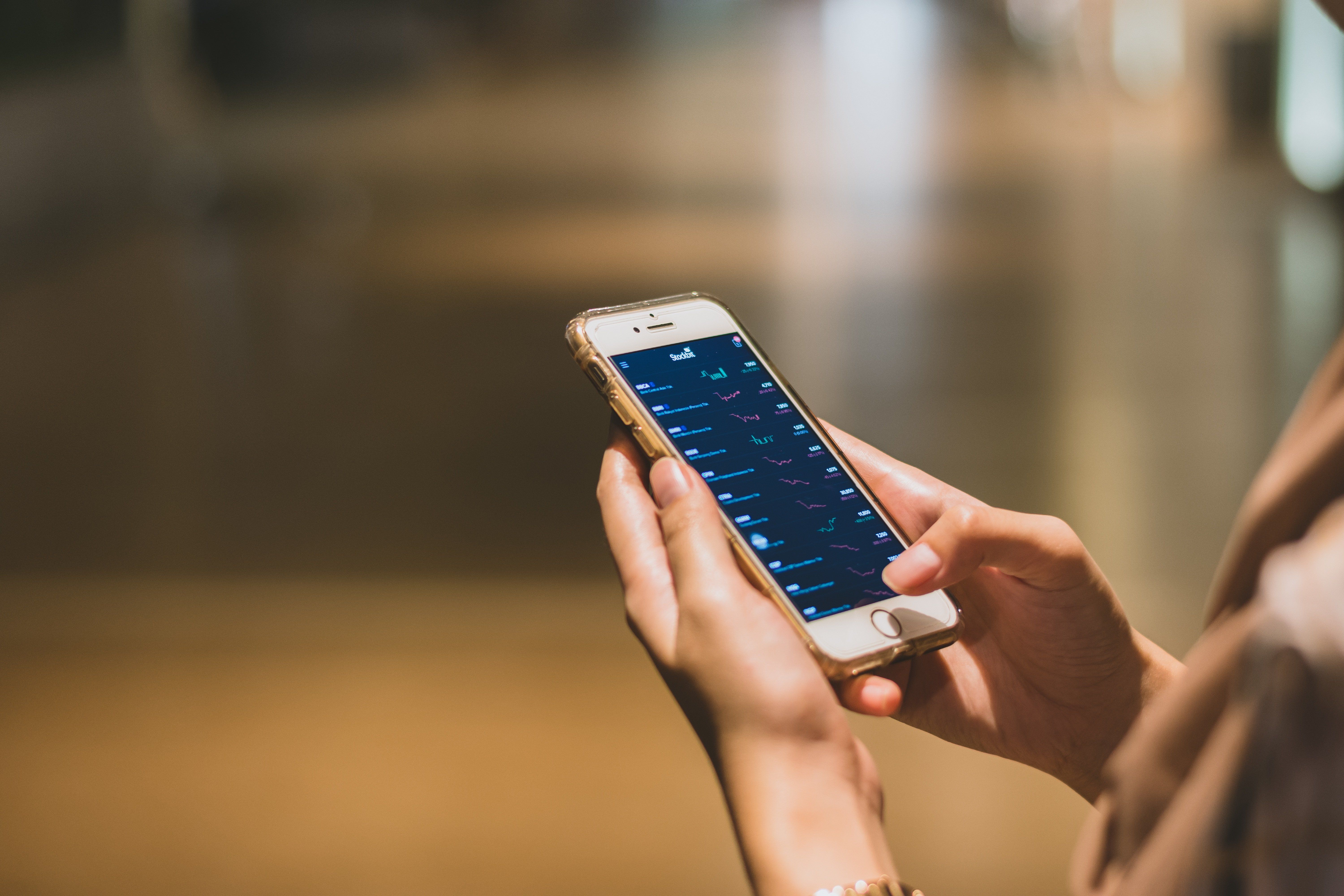
Ein Kartenlesegerät einzurichten klingt nach mehr Aufwand als es ist. Bei den meisten Anbietern dauert die komplette Einrichtung — von der App-Installation bis zur ersten echten Zahlung — zwischen 10 und 20 Minuten. Was du brauchst, wie es bei den drei wichtigsten Anbietern läuft und welche Stolperstellen es gibt.
Was du vor der Einrichtung brauchst
Unabhängig vom Anbieter benötigst du:
- Smartphone (iOS oder Android, aktuelles Betriebssystem)
- E-Mail-Adresse für die Kontoregistrierung
- Gewerbenachweis oder Steuer-ID — alle seriösen Anbieter verlangen einen Nachweis der unternehmerischen Tätigkeit; ein Gewerbeschein, ein Handelsregisterauszug oder bei Freiberuflern eine Steuernummer reicht
- Bankkonto (IBAN) für die Auszahlung der Umsätze
- Mobilfunknetz oder WLAN für die erste Verbindung
Nicht alle Anbieter prüfen den Nachweis vor der Erstnutzung — einige erlauben erste Testzahlungen sofort und verifizieren im Hintergrund. Für den Dauerbetrieb ist die Kontofreigabe aber zwingend.
SumUp einrichten
SumUp ist der meistgenutzte Einstiegspunkt für Kleinunternehmer in Deutschland. Das Solo Lite (34 €) und der Solo (79 €) folgen demselben Einrichtungsprozess.
Schritt 1: App installieren und Konto erstellen
- SumUp-App aus dem App Store oder Google Play herunterladen
- E-Mail-Adresse eingeben, Passwort setzen
- Unternehmenstyp wählen: Einzelunternehmen, GmbH, Freiberufler etc.
- Name und Adresse des Unternehmens
- IBAN für Auszahlungen hinterlegen
Die Kontoerstellung dauert ca. 5 Minuten. SumUp prüft die Angaben im Hintergrund; du kannst sofort loslegen.
Schritt 2: Kartenleser verbinden
Solo Lite:
- Gerät einschalten (Knopf an der Seite, ~2 Sekunden)
- Bluetooth auf dem Smartphone aktivieren
- In der SumUp-App: Menü → „Mein Kartenleser” → „Kartenleser verbinden”
- App findet das Gerät automatisch — antippen und bestätigen
- Verbindung dauert ca. 10 Sekunden
Solo:
- Gerät einschalten
- WLAN-Einstellungen am Terminal aufrufen → Heimnetzwerk oder Hotspot wählen
- Passwort am Terminal eingeben
- Solo verbindet sich direkt mit dem WLAN — kein Bluetooth, kein Smartphone nötig
- SumUp-App zeigt das verbundene Gerät an
Schritt 3: Erste Testzahlung
Vor dem ersten Kundeneinsatz empfiehlt sich eine Testzahlung mit einer eigenen Karte oder einer Testkarte:
- In der App: Betrag eingeben (z. B. 0,01 €)
- Terminal zeigt Betrag an, Karte auflegen oder stecken
- Zahlung wird bestätigt — Auszahlung auf die hinterlegte IBAN in 1–2 Werktagen
Tagesabschluss nicht vergessen: SumUp startet die Auszahlung erst nach dem Tagesabschluss. Entweder manuell über Menü → „Tagesabschluss” oder automatisch zum eingestellten Zeitpunkt.
Zettle (PayPal Reader) einrichten
Der Zettle Reader 2 (29 €) läuft über dieselbe App wie der PayPal-Dienst — für Händler, die bereits PayPal nutzen, gibt es keine separate Registrierung.
Schritt 1: App und Konto
- Zettle by PayPal App installieren
- Bestehendes PayPal-Konto verknüpfen oder neues erstellen
- Unternehmensangaben ergänzen: Branche, Umsatzerwartung, IBAN
- Identitätsverifizierung per Ausweisfoto (KYC — erforderlich für Auszahlung)
Die Verknüpfung mit einem bestehenden PayPal-Konto beschleunigt den Prozess erheblich.
Schritt 2: Reader verbinden
- Zettle Reader einschalten (Ein-/Aus-Taste)
- In der App: „Verbinden” → Bluetooth-Scan → Reader wählen
- Verbindung in ca. 15 Sekunden hergestellt
Schritt 3: Artikelverwaltung (optional)
Zettle bietet eine kostenlose Kassen-App (POS) mit Artikelkatalog. Wer nur einzelne Beträge eingeben will, kann den Katalog überspringen. Wer Artikel anlegen möchte:
- App → „Bibliothek” → „Artikel hinzufügen”
- Name, Preis, Steuerklasse, optional Barcode
Zettle POS ist für einfache Betriebe ohne TSE-Pflicht eine vollwertige kostenlose Kassenlösung.
myPOS einrichten
myPOS unterscheidet sich von SumUp und Zettle in einem wichtigen Punkt: Es gibt kein separates Bankkonto — myPOS ist das Geschäftskonto. Umsätze landen sofort auf der myPOS-IBAN und sind sofort verfügbar.
Schritt 1: Konto und Karte
- myPOS-App installieren oder Registrierung auf mypos.com
- Unternehmensangaben, IBAN (für externe Überweisungen), Ausweisfoto
- myPOS stellt eine eigene DE-IBAN aus und sendet eine myPOS Business Mastercard
- Kartenversand ca. 5–7 Werktage — bis dahin ist das Konto nutzbar, die Karte fehlt noch
Die Kontoerstellung ist kostenlos; eine monatliche Kontogebühr fällt ab dem zweiten Monat an (9 €/Monat beim One-Tarif).
Schritt 2: Terminal verbinden
myPOS Go (Bluetooth):
- Gerät einschalten
- App → „Gerät verbinden” → Bluetooth-Scan
- Verbindung in 10–15 Sekunden
myPOS Flexi (eigene SIM):
- SIM-Karte bereits eingebaut — direkt einschalten
- Terminal verbindet sich automatisch über das Mobilfunknetz
- kein Smartphone nötig für die Verbindung
Schritt 3: Sofort-Auszahlung verstehen
Das ist der Hauptunterschied: Sobald eine Zahlung am myPOS-Terminal bestätigt wird, ist der Betrag auf der myPOS-IBAN verfügbar — nicht erst nach 1–2 Werktagen. Wer die Debitkarte dabei hat, kann sofort darüber verfügen.
Für externe Überweisungen auf ein anderes Konto gilt der normale SEPA-Zeitplan.
Häufige Probleme und Lösungen
Problem: Terminal und App verbinden sich nicht
- Bluetooth oder WLAN am Smartphone deaktivieren und neu aktivieren
- Terminal ausschalten, 10 Sekunden warten, neu einschalten
- App schließen und neu öffnen
- Sicherstellen, dass das Terminal vollständig aufgeladen ist (unter 20 % Akkustand kann die Verbindung instabil sein)
Problem: Zahlung wird abgelehnt
- Karte prüfen: Läuft sie noch? Hat sie NFC aktiviert?
- Betrag prüfen: Manche Karten haben Tageslimits
- Netzverbindung prüfen: Ohne Internet keine Autorisierung
- Gerät neu starten und erneut versuchen
Problem: Konto ist noch nicht freigeschaltet
- Alle Anbieter prüfen Kontodaten im Hintergrund — bei SumUp und Zettle dauert die Vollfreischaltung manchmal 1–2 Werktage
- Transaktionen werden meist trotzdem akzeptiert, Auszahlung aber erst nach Freigabe
Problem: Erste Auszahlung kommt nicht an
- Tagesabschluss bei SumUp und Zettle prüfen
- IBAN korrekt eingegeben? Überprüfung im Dashboard
- Bei myPOS: Geld ist auf der myPOS-IBAN — nicht auf dem externen Konto, bis eine manuelle Überweisung ausgelöst wird
Tipps für den laufenden Betrieb
- Gerät geladen halten: Alle Bluetooth-Kartenleser haben begrenzte Akkulaufzeit. Wer auf Events oder Märkten kassiert, nimmt ein USB-C-Ladekabel und eine Powerbank mit.
- Tagesabschluss automatisieren: Bei SumUp und Zettle kann ein automatischer Tagesabschluss eingestellt werden — z. B. täglich um 22 Uhr. Verhindert vergessene Auszahlungen.
- Quittungen digital versenden: Kunden können nach der Zahlung per E-Mail oder SMS eine digitale Quittung erhalten. Kein Thermodrucker nötig — und für viele Kunden praktischer.
- Updates nicht ignorieren: App-Updates enthalten oft Sicherheits- und Stabilitätsfixes. Veraltete App-Versionen können zu Verbindungsproblemen führen.
Fazit
Das Einrichten eines Kartenlesegeräts ist einfacher als viele erwarten. Der eigentliche Aufwand liegt in der Kontoregistrierung und der Identitätsprüfung — der technische Teil dauert Minuten. SumUp eignet sich am besten für einen schnellen Start ohne Konto-Overhead; myPOS bietet den Vorteil der Sofortauszahlung; Zettle ist die natürliche Wahl für bestehende PayPal-Nutzer.
→ Alle Kartenlesegeräte im Vergleich: Preise und Konditionen → Kartenzahlung: Wann ist das Geld auf dem Konto? → Tagesabschluss Kasse: Was passiert beim Z-Bericht?